FIRST TIME
初めて利用する方
2つの教材ファイルをGemini Notebook(NotebookLM)へ登録します。下の「初回設定」の手順に沿って進めてください。
初回設定を見る ↓
GETTING STARTED
このページでは、工程ドリル|事例Ⅰ・Step1「設問解釈」の初回設定と、利用に必要な教材を案内します。
初めて利用する方は「初回設定」から順番に進めてください。設定が完了している方は、教材や実践ガイドの確認にこのページをご利用ください。
初回設定は、パソコンのブラウザから行うことをおすすめします。
Gemini Notebook(NotebookLM)への教材登録をスムーズに進められます。
START HERE
FIRST TIME
2つの教材ファイルをGemini Notebook(NotebookLM)へ登録します。下の「初回設定」の手順に沿って進めてください。
初回設定を見る ↓CONTINUE
作成済みのノートブックを開き、チャット欄に「出題」と入力すると、演習を再開できます。教材や回答方法は、このページ下部から確認できます。
教材・ガイドを見る ↓FIRST SETUP
最初に、教材DBと実行プロンプトの2つをGemini Notebook(NotebookLM)へ登録します。設定が必要なのは初回のみです。
STEP 01
はじめに、次の2つの教材ファイルをそれぞれ開いてください。Google Drive上で内容を確認できれば準備完了です。ファイルを編集したり、自分のドライブへコピーしたりする必要はありません。
工程ドリル_事例Ⅰ_Step1_DB演習で使用する問題と、フィードバックの基準を収録しています。
教材DBを開く工程ドリル_事例Ⅰ_Step1_Gemini Notebook実行プロンプト出題やフィードバックを行うための指示を収録しています。
実行プロンプトを開くSTEP 02
Gemini Notebook(NotebookLM)を開き、「新しいノートブックを作成」を選択します。このノートブックが、工程ドリルに取り組むための学習画面になります。
Gemini Notebook(NotebookLM)Googleアカウントでログインした状態で開いてください。
Gemini Notebookを開く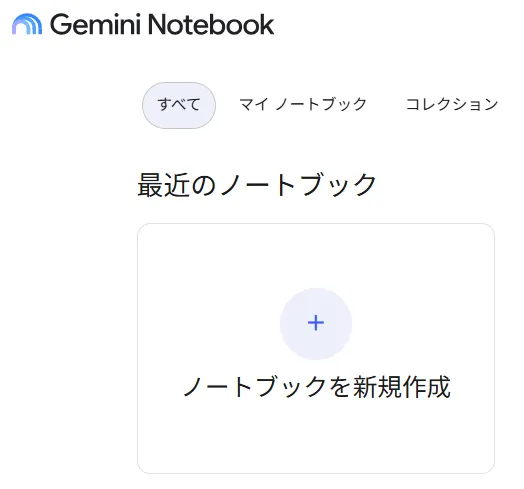
STEP 03
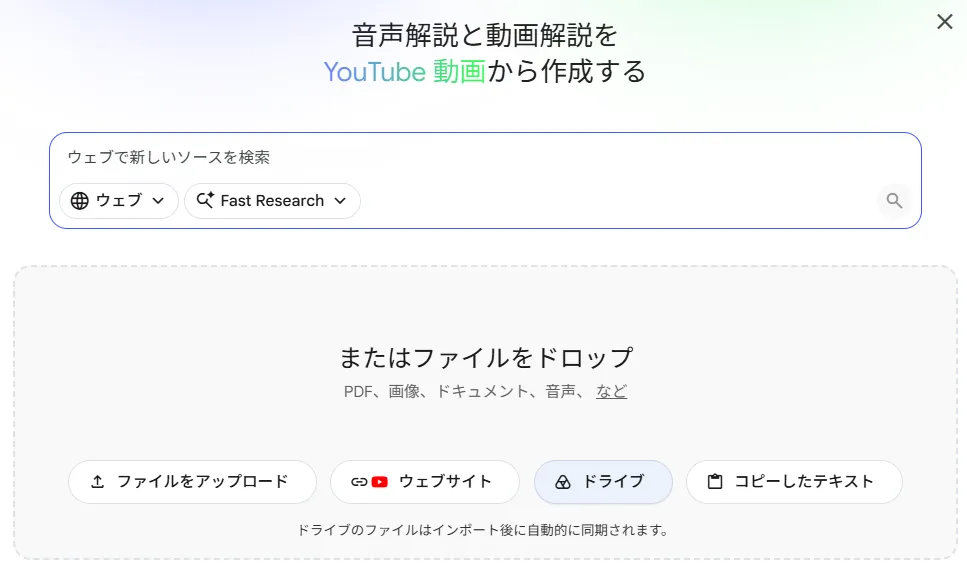
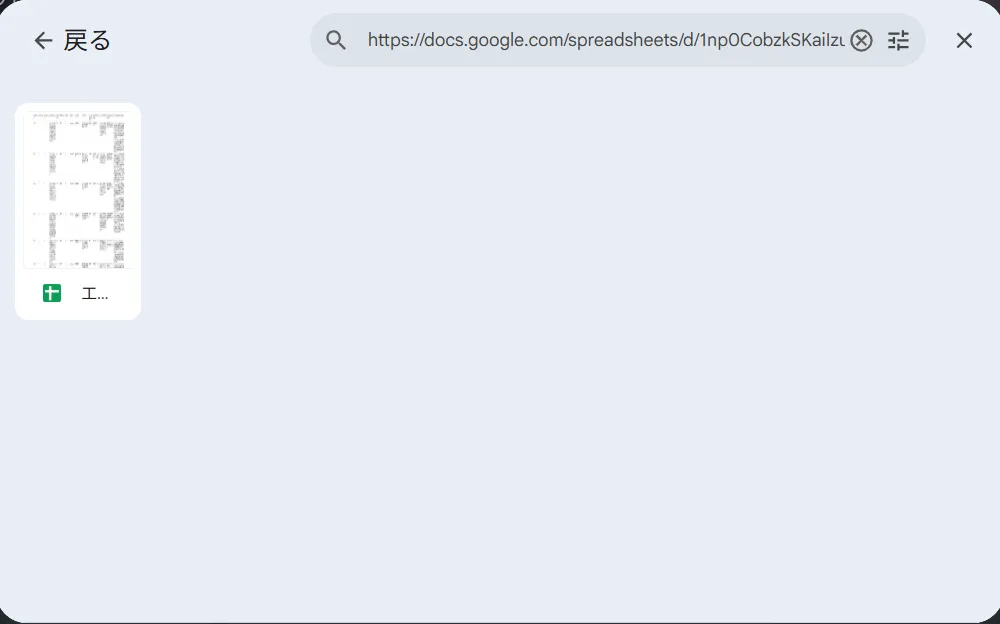
作成したノートブックで「ソースを追加」を選び、続いて「ドライブ」を選択します。画面上部の検索欄へ教材ファイルのURLを貼り付け、表示されたファイルを選択してください。
同じ手順で、教材DBと実行プロンプトの両方を追加します。
工程ドリル_事例Ⅰ_Step1_DB
https://docs.google.com/spreadsheets/d/1np0CobzkSKaiIzuwRc-G2WuOBLKIiaiZ7aAFoBwPgUQ/edit?usp=sharing工程ドリル_事例Ⅰ_Step1_Gemini Notebook実行プロンプト
https://docs.google.com/document/d/1CchHvXNpKof4AbGRLflSf7Yxu2ti34Mz0Ew-dxl3Z9Q/edit?usp=sharing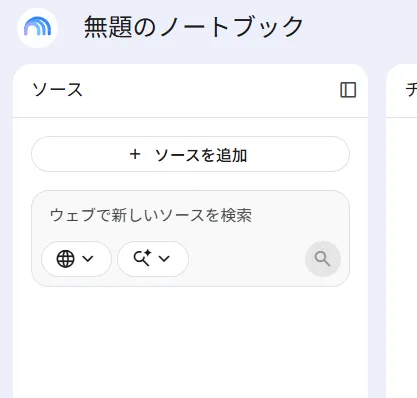
STEP 04
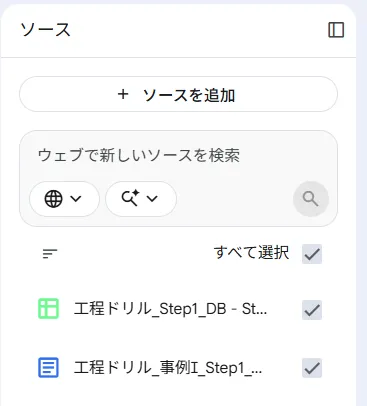
教材DBと実行プロンプトがソース一覧に表示され、両方が選択されていることを確認します。ここまでで初回設定は完了です。
STEP 05
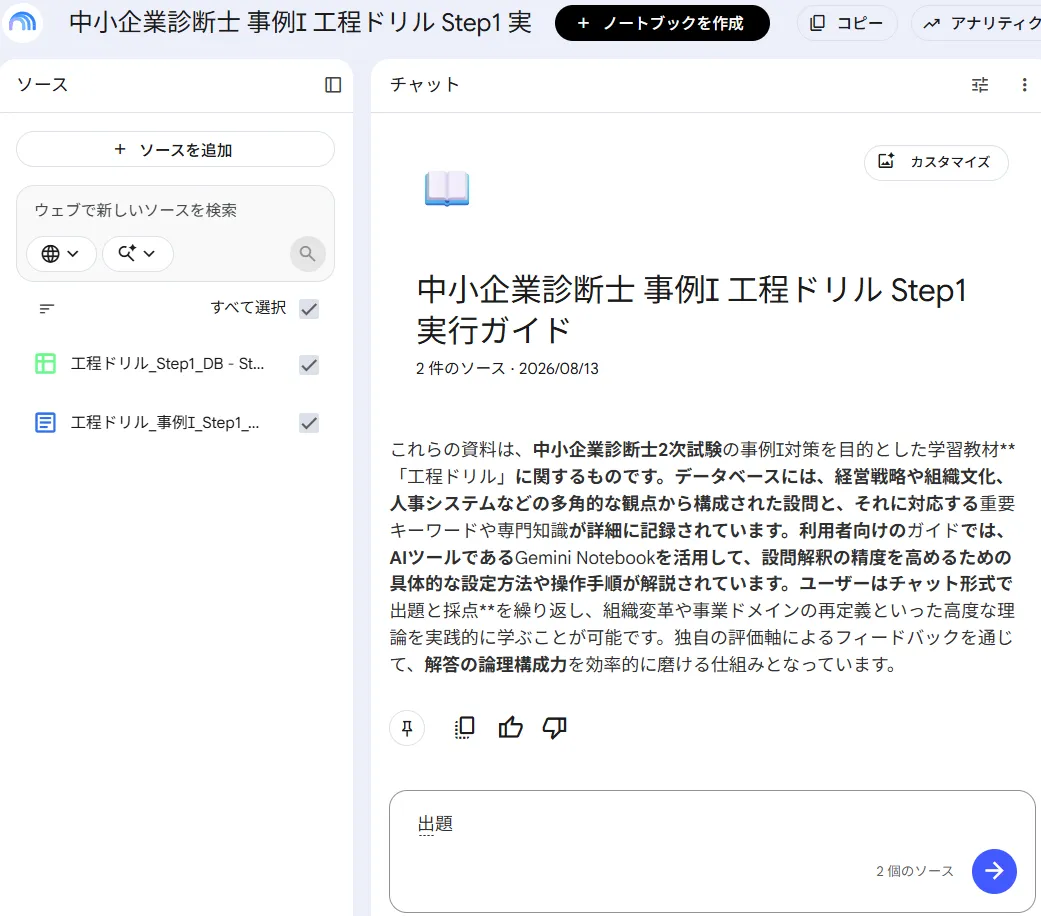
チャット欄へ「出題」と入力して送信してください。最初の問題が表示されたら、工程ドリルを始められます。
MATERIALS & GUIDES
取り組み方を確認したいときや、教材を登録し直すときにご利用ください。
6つの視点の考え方を、解説動画と文章で確認できます。初めて取り組むときや、回答方法に迷ったときにご覧ください。
教材の内容を確認したい場合や、別のノートブックへ登録し直す場合は、こちらからアクセスできます。
HOW TO USE
表示された設問を読み、6つの項目へ回答します。ミニ与件はありません。送信すると、4つの評価軸に沿ってフィードバックが表示されます。
関連知識は理論名だけでなく、「何を行うと、なぜ、どのような効果につながるか」まで、自分の言葉で説明してください。複数の合理的な候補を挙げても構いません。
DBに収録された内容は代表例です。表現や理論名が一致しなくても、設問から合理的に考えられる回答は別解として評価されます。
チャット欄へ次の言葉を入力すると、出題や再評価などの操作ができます。迷ったときは「ヘルプ」と入力してください。
教材ファイルが見つからない、または正しく読み込まれない場合は、次の順に確認してください。
挙動が不安定になった場合は、新しいチャットを開始し、もう一度「出題」と入力してください。Google側の画面表示によって、ボタン名が「追加」「挿入」「アップロード」などと異なる場合があります。
HELP
教材が表示されない、Gemini Notebook(NotebookLM)へソースを登録できないなど、利用開始に関する問題がある場合は、問い合わせフォームからご連絡ください。
お問い合わせいただいた内容を確認し、案内できる範囲で対応します。ただし、すべてのご質問への回答や、個別の答案添削・学習指導をお約束するものではありません。